Activer la transparence de Ptyxis
Par défaut, Ptyxis ne propose aucun paramètres afin d'activer ou modifier la transparence.
Évidemment, c'est optionnel, mais ça rajoute une petite note moderne et esthétique au terminal (enfin, c'est ce que je pense :D )
Il existe une manière simple d'activer cette transparence.
J'ai testé sous Fedora et Debian et ça fonctionne de la même manière.
Pour ce faire entrer la commande suivante dans un terminal :
dconf write /org/gnome/Ptyxis/Profiles/8a12945d7659af5b8125688e694d842c/opacity 0.90
Explications :
Vous devez utiliser l'ID du profil Ptyxis que vous trouverez dans : Préférences/Profils/Modifier --> identifiant
0.90 : ça correspond ici au niveau de transparence
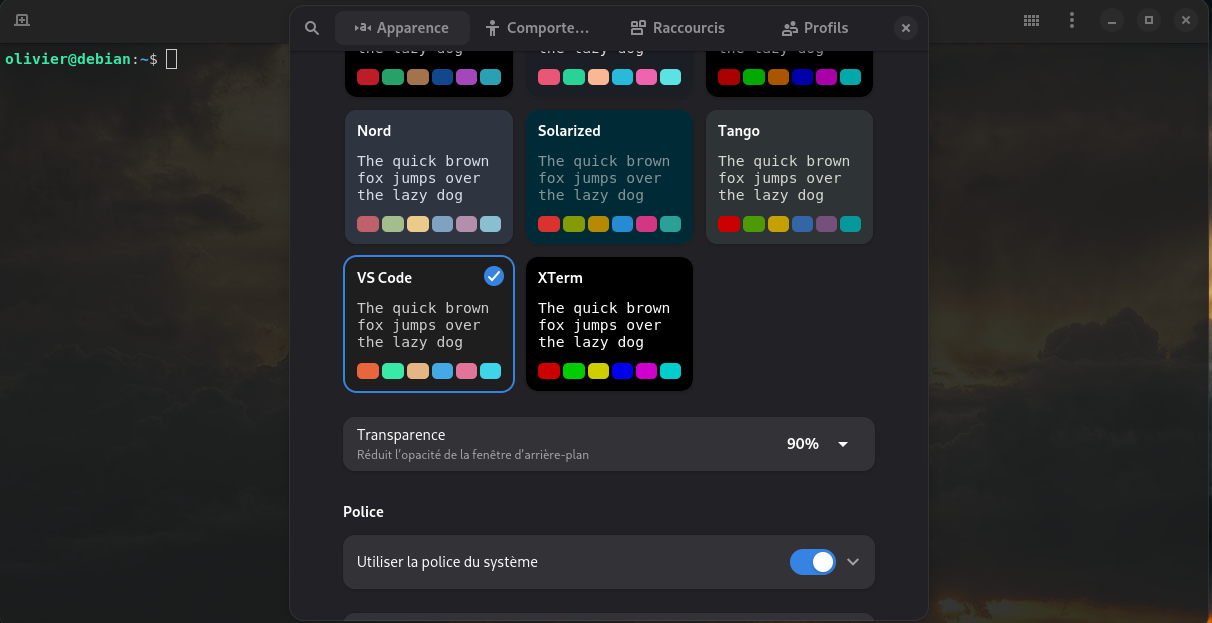
Une fois entré cette commande, la transparence s'activera. Et même mieux : vous verrez apparaître une nouvelle option "Transparence" dans Ptyxis / Préférences, juste en-dessous des palettes couleur.
Attention : si vous avez installé Ptyxis avec une autre méthode que apt (Debian) ou dnf (Fedora), cela ne fonctionnera pas. (Flatpak par exemple...). Il faudra alors plutôt utiliser gsettings (voir ci-dessous).
Pour récupérer l’UUID du profil actif et définir l’opacité en une seule commande si vous avez installé Ptyxis avec Flatpak :
flatpak run --command=gsettings app.devsuite.Ptyxis set org.gnome.Ptyxis.Profile:/org/gnome/Ptyxis/Profiles/$(flatpak run --command=gsettings app.devsuite.Ptyxis get org.gnome.Ptyxis default-profile-uuid | tr -d "'")/ opacity 0.90
Cela lit l’UUID de la configuration Flatpak et applique l’opacité au profil.
Après avoir exécuté ces commandes, il faut relancer Ptyxis pour que la transparence soit prise en compte.
Si ça ne change rien, il faut vérifier que le compositeur Wayland/X11 gère bien la transparence (parfois Wayland peut enlever l’effet selon le mode plein écran / thème ou configuration).
J'ai personnellement installé Ptyxis avec Flatpak sous Debian 13, et cette dernière commande a parfaitement fonctionné.

Olivier Prieur
Geek quinqua nivernais fan d'ovalie, de musique, de linuxeries et de Net.
Portfolio : https://www.olivierprieur.fr
Autres articles
Laissez un commentaire
Il n'y a actuellement aucun commentaire pour cet article